CSS(层叠样式表,Cascading Style Sheets)是一种用于描述HTML或XML(包括如SVG、MathML或XHTML等XML文档)文档外观和格式的样式表语言。CSS的主要目的是分离文档的内容与展示方式,使得页面的设计和内容管理更加容易和高效。
样式的位置
- 行内样式
1
2
| <h1 style="color: red; font-size: 80px;">欢迎来到尚硅谷学习!</h1>
<h2 style="color: red; font-size: 80px;">欢迎来到尚硅谷学习!</h2>
|
- 内部样式
- 写在html页面内部,将所有的cSS代码提取出来,单独放在标签中。
- 语法:
1
2
3
4
5
6
7
8
9
10
11
12
13
14
15
16
17
| <style>
h1{
color: blue;
font-size: 40px;
}
h2{
color: red;
font-size: 60px;
}
p{
color: green;
font-size: 80px;
}
img{
width: 400px;
}
</style>
|
- 注意点:
<style>标签理论上可以放在HTML文档的任何地方,但一般都放在<head>标签中。
此种写法:样式可以复用、代码结构清晰。
- 外部样式
CSS语法规范
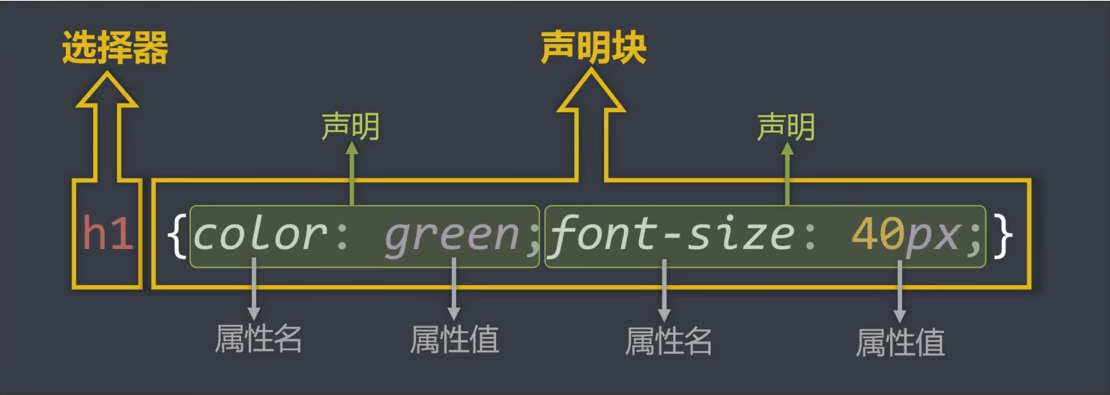
CSS语法由两部分构成:
- 选择器:找到要添加样式的元素。
- 声明块:设置具体的样式(声明块是由一个或多个声明组成的),声明的格式为:属性名:属性值;
- 最后一个声明后的分号理论上能省略,但最好还是写上。
- 选择器与声明块之间,属性名与属性值之间,均有一个空格,理论上能省略,但最好还是写上。
CSS基本选择器
基本选择器包括:
- 通配选择器
作用:可以选中所有的HTML元素。
1
2
3
4
5
| * {
color: green;
font-size: 30px;
}
|
备注:目前来看通配选择器貌似有点鸡肋,但后面清除样式时,会对我们有很大帮助。
- 元素选择器
作用:为页面中某种元素统一设置样式。
语法:
1
2
3
4
5
6
7
8
9
10
11
12
13
| h2 {
color: chocolate;
}
h1 {
font-size: 50px;
}
p {
color: red;
}
h3 {
color: green;
}
|
备注:元素选择器无法实现差异化设置,例如上面的代码中,所有的p元素效果都一样。
- 类选择器
作用:根据元素的class值,来选中某些元素。
class翻译过来有:种类、类别的含义,所以class值,又称:类名。
1
2
3
4
5
6
7
8
9
10
11
12
|
.speak {
color: red;
}
.answer {
color: green;
}
.big {
font-size: 40px;
}
|
- 注意点:一个元素的class属性,能写多个值,要用空格隔开,例如:
1
2
|
<p class="answer big">你回答我:我心里只有一块地,我的玛莎拉蒂!</p>
|
- id选择器
作用:根据元素的id属性值,来精准的选中某个元素。
语法:
1
2
3
4
5
6
| #lovetalked {
color: red;
}
#un-lovetalked {
color: green;
}
|
注意:
- id属性值:尽量由字母、数字、下划线(-)、短杠(-)组成,最好以字母开头、不要包含空格、区分大小写。
- 一个元素只能拥有一个id属性,多个元素的id属性值不能相同。
- 一个元素可以同时拥有id和class属性。
- 交集选择器
- 作用:选中同时符合多个条件的元素。
- 语法:选择器1选择器2选择器3…选择器n{}
1
2
3
4
5
6
7
8
9
10
11
12
13
| .rich {
color: gold;
}
.beauty {
color: red;
}
p.beauty {
color: green;
}
.beauty.rich {
color: brown;
}
|
- 注意:
- 有标签名,标签名必须写在前面。
- id选择器、理论上可以作为交集的条件,但实际应用中几乎不用一一因为没有意义。
- 交集选择器中不可能出现两个元素选择器,因为一个元素,不可能即是p元素又是span元素。
- 用的最多的交集选择器是:元素选择器配合类名选择器,例如:p.beauty。
- 并集选择器
- 作用:选中多个选择器对应的元素,又称:分组选择器。
- 语法:选择器1,选择器2,选择器3,…选择器n{}
1
2
3
4
5
6
7
8
9
10
11
12
13
14
15
16
17
18
19
20
21
| .dog {
color: blue;
}
.pig {
color: green;
}
.beauty {
color: red;
}
.rich {
color: gold;
}
.dog,
.pig,
.rich,
.beauty,
#suxi {
font-size: 40px;
background-color: gray;
width: 180px;
}
|
- 注意:
- 并集选择器,我们一般竖着写。
- 任何形式的选择器,都可以作为并集选择器的一部分。
- 并集选择器,通常用于集体声明,可以缩小样式表体积。
- 后代选择器
- 作用:选中指定元素中,符合要求的后代元素。
- 语法:选择器1选择器2选择器3…选择器n{}(先写祖先,再写后代)
1
2
3
4
5
6
| ul li {
color: red;
}
ol li {
color: green;
}
|
- 注意:
- 后代选择器,最终选择的是后代,不选中祖先
- 儿子、孙子、重孙子,都算是后代。
- 结构一定要符合之前讲的HTML嵌套要求,例如:不能p中写h1~h6。
- 子代选择器
- 作用:选中指定元素中,符合要求的子元素(儿子元素)。(先写父,再写子)
- 语法:选择器1>选择器2>选择器3>…选择器n{}
- 注意:
- 子代选择器,最终选择的是子代,不是父级。
- 子、孙子、重孙子、重重孙子…统称后代!,子就是指儿子。
- 兄弟选择器
- 相邻兄弟选择器:选中指定元素后,符合条件的相邻兄弟元素。
- 语法:选择器1+选择器2{}。
- 通用兄弟选择器:选中指定元素后,符合条件的所有兄弟元素。(简记:睡在我下铺的所有兄弟)
- 语法:选择器1~选择器2{}。
1
2
3
4
5
6
7
8
9
|
div+p {
color: red;
}
div~p {
color:green;
}
|
- 属性选择器
- 作用:选中属性值符合一定要求的元素。
- 语法:
- 【属性名】选中具有某个属性的元素。
- 【属性名=“值”】选中包含某个属性,且属性值等于指定值的元素。
- 【属性名^=值"】选中包含某个属性,且属性值以指定的值开头的元素。
- 【属性名S=“值”】选中包含某个属性,且属性值以指定的值结尾的元素。
- 【属性名*=“值"】选择包含某个属性,属性值包含指定值的元素。
1
2
3
4
5
6
7
8
9
10
11
12
13
14
15
16
| [title] {
color: red;
}
[title="guigu3"] {
color: green;
}
[title^="a"] {
color: gold;
}
[title$="4"] {
color: yellow;
}
[title*="3"] {
color: blue;
}
|
常用的伪类选择器
- 动态伪类:
- :link 超链接未被访问的状态。
- :visited超链接访问过的状态。
- :hover鼠标悬停在元素上的状态。
- :active元素激活的状态。
什么是激活?一一按下鼠标不松开。
注意点:遵循LVHA 的顺序,即:link、visited、hover、active。
- :focus取焦点的元素。
表单类元素才能使用:focus伪类。
当用户:点击元素、触摸元素、或通过键盘的“tab”键等方式,选择元素时,就是获得焦点。
- 结构伪类
1
2
3
4
5
6
7
8
9
10
11
12
13
14
15
16
17
18
19
20
21
22
23
24
25
|
div>p:first-child {
color: red;
}
div>p:last-child {
color: green;
}
div>p:nth-child(2) {
color: blue;
}
div>p:first-of-type {
color: brown;
}
div>p:last-of-type {
color: blueviolet;
}
div>p:nth-of-type(3) {
color: black;
}
|
- 否定伪类:not(选择器) 排除满足括号中条件的元素。
1
2
3
| div>p:not(.fail) {
color: red;
}
|
- UI伪类:
- :checked 被选中的复选框或单选按钮。
- :enable可用的表单元素(没有disabled属性)。
- :disabled不可用的表单元素(有disabled属性)。
1
2
3
4
5
6
7
| input:checked {
width: 100px;
height: 100px;
}
input:disabled {
background-color: gray;
}
|
- 目标伪类(了解) :target选中锚点指向的元素。
1
2
3
4
5
6
7
8
| div {
background-color: gray;
height: 300px;
}
div:target {
background-color: green;
}
|
- 伪元素选择器 作用:选中元素中的一些特殊位置。
1
2
3
4
5
6
7
8
9
10
11
12
13
14
15
16
17
18
19
20
21
22
23
24
25
26
|
div::first-letter {
color: red;
font-size: 40px;
}
div::first-line {
background-color: green;
}
div::selection {
background-color: green;
color: orange;
}
input::placeholder {
background-color: skyblue;
}
p::before {
content: "¥";
}
p::after {
content: ".00";
}
|
选择器的优先级
通过不同的选择器,选中相同的元素,并且为相同的样式名设置不同的值时,就发生了样式的冲突。 到底应用哪个样式,此时就需要看优先级了。
简单描述:
行内样式>ID选择器>类选择器>元素选择器>通配选择器>继承的样式
具体计算方式:
每个选择器,都可计算出一组权重,格式为:(a,b,c)
- a:ID选择器的个数。
- b:类、伪类、属性选择器的个数
- c:元素、伪元素选择器的个数
CSS三大特性
- 层叠性
概念:如果发生了样式冲突,那就会根据一定的规则(选择器优先级),进行样式的层叠(覆盖)
什么是样式冲突?
元素的同一个样式名,被设置了不同的值,这就是冲突。
- 继承性
- 概念:元素会自动拥有其父元素、或其祖先元素上所设置的某些样式
- 规则:优先继承离得近的
- 常见的可继承属性:
text-??, font-??, line-??、 color
- 优先级
见选择器的优先级
字体族
1
2
3
| .atguigu4 {
font-family: "HanziPen SC","STCaiyun","STHupo","Microsoft YaHei",sans-serif;
}
|
- 使用字体的英文名字兼容性会更好,具体的英文名可以自行查询,或在电脑的设置里去寻找。
- 如果字体名包含空格,必须使用引号包裹起来。
- 可以设置多个字体,按照从左到右的顺序逐个查找,找到就用,没有找到就使用后面的,且通常在最后写上serif(衬线字体)或sans-serif(非衬线字体)
- windows系统中,默认的字体就是微软雅黑。
字体风格
normal:正常 (默认值)
italic:斜体(使用字体自带的斜体效果)
oblique:斜体(强制倾斜产生的斜体效果)实现斜体时,更推荐使用italic。
字体粗细
属性名:font-weight
常用值:
- 关键词
lighter:细 normal:正常 bold: 粗 bolder:很粗(多数字体不支持)
- 数值:
100~1000且无单位,数值越大,字体越粗(或一样粗,具体得看字体设计时的精确程度)。 100~ 300等同于1ighter,400~500等同于norma1,600及以上等同于bo1d。
字体复合写法
- 属性名:font,可以把上述字体样式合并成一个属性。
- 编写规则:
- 字体大小、字体族必须都写上。
- 字体族必须是最后一位、字体大小必须是倒数第二位。
- 各个属性间用空格隔开。
- 实际开发中更推荐复合写法,但这也不是绝对的,比如只想设置字体大小,那就直接用font-size属性。
文本间距
- 字母间距:letter-spacing
- 单词间距:word-spacing(通过空格识别词)
- 属性值为像素(px),正值让间距增大,负值让间距缩小。
文本修饰
- 属性名:text-decoration
- 可选值:
- none:无装饰线(常用)
- underline:下划线(常用)
- overline:上划线
- line-through:删除线
可搭配如下值使用:
- dotted:虚线
- wavy:波浪线
- 也可以指定颜色
文本缩进
- 属性名:text-indent
- 属性值:css 中的长度单位,例如:px
- 举例
1
2
3
| .atguigu9 {
text-indent: 60px;
}
|
后面我们会学习css 中一些新的长度单位,目前我们只知道像素(px)。
文本对齐_水平
- 属性名:text-align
- 常用值:
left :左对齐 (默认值)
right:右对齐
center:居中对齐
- code:
1
2
3
4
5
| div {
font-size: 40px;
background-color: orange;
text-align: center;
}
|
行高
- 属性名:line-height
- 可选值:
normal:由浏览器根据文字大小决定的一个默认值。
像素(px)。
数字:参考自身font-size 的倍数(很常用)。
百分比:参考自身font-size的百分比。
- 备注:由于字体设计原因,文字在一行中,并不是绝对垂直居中,若一行中都是文字,不会太影响观感。
- 举例:
1
2
3
4
5
| #d1 {
font-size: 40px;
background-color: skyblue;
line-height: 1.667;
}
|
- line-height过小会怎样?-一文字产生重叠,且最小值是θ,不能为负数。
- line-height是可以继承的,且为了能更好的呈现文字,最好写数值。
- line-height 和 height 是什么关系?
a. 设置了height,那么高度就是height 的值。
b. 不设置height的时候,会根据1ine-height计算高度。
- 对于多行文字:控制行与行之间的距离。
- 对于单行文字:让height等于1ine-height,可以实现文字垂直居中
vertical-align
- 属性名:vertical-align。
- 作用:用于指定同一行元素之间,或表格单元格内文字的垂直对齐方式。
- 常用值:
- baseline(默认值):使元素的基线与父元素的基线对齐。
- top:使元素的顶部与其所在行的顶部对齐。
- middle:使元素的中部与父元素的基线加上父元素字母x的一半对齐。
- bottom:使元素的底部与其所在行的底部对齐。
- 特别注意:vertical-align不能控制块元素。
CSS表格属性
- 边框相关属性(其他元素也能用):
| css属性名 |
功能 |
属性值 |
| border-with |
边框宽度 |
CSS中可用的长度值 |
| border-color |
边框颜色 |
CSS中可用的颜色值 |
| border-style |
边框风格 |
默认值 none solid 实线 dashed dotted double 虚线点线双实线 |
| border |
符合属性 |
没有数量、顺序的要求 |
- 表格独有属性(只有table标签才能使用):
1
2
3
4
5
6
7
8
9
10
11
12
13
14
| table {
border: 2px solid green;
width: 500px;
table-layout: fixed;
border-spacing: 0px;
border-collapse: collapse;
empty-cells: hide;
caption-side: top;
}
|
CSS背景属性
1
2
3
4
5
6
7
8
9
10
11
12
13
14
15
16
| div {
width: 400px;
height: 400px;
border: 2px solid black;
font-size: 40px;
background-color: skyblue;
background-image: url(../images/beauty.jpg);
background-repeat: repeat;
background-position: center center;
background: skyblue url(../images/beauty.jpg) repeat center;
}
|
CSS盒子模型
CSS长度单位
- px:像素。
- em:相对元素font-size的倍数。
- rem:相对根字体大小,html标签就是根。
- %:相对父元素计算。
- 注意:CSS中设置长度,必须加单位,否则样式无效!
元素的显示模式
特点:
- 在页面中独占一行,不会与任何元素共用一行,是从上到下排列的。
- 默认宽度:撑满盆元素
- 默认高度:由内容撑开。
- 可以通过CSS设置宽高。
特点:
- 在页面中不独占一行,一行中不能容纳下的行内元素,会在下一行继续从左到右排列。
- 默认宽度:由内容撑开。
- 默认高度:由内容撑开。
- 无法通过CSS设置宽高。
- 行内块元素(inline-block) 又称:内联块元素
特点:
- 在页面中不独占一行,一行中不能容纳下的行内元素,会在下一行继续从左到右排列。
- 默认宽度:由内容撑开。
- 默认高度:由内容撑开。
- 可以通过CSS设置宽高。
总结各元素的显示模式
- 主体结构标签:
<html>、<body>
- 排版标签:
<h1>~<h6>、<hr>、<p>、<pre>、<div>
- 列表标签:
<ul>、<ol>、<1i>、<dl>、<dt>、<dd>
- 表格相关标签:
<table>、<tbody>、<thead>、<tfoot>、<tr>、<caption>
<form>与<option>
- 文本标签:
<br>、<em>、 <strong>、<sup>、<sub>、<del>、<ins>
<a>与<label>
- 图片:
<img>
- 单元格:
<td>、<th>
- 表单控件:
<input>、<textarea>、<select>、 <button>
- 框架标签:
<iframe>
修改元素显示模式
通过CSS中的display属性可以修改元素的默认显示模式,常用值如下:
| 值 |
描述 |
| none |
元素会被隐藏。 |
| block |
元素将作为块级元素显示。 |
| inline |
元素将作为内联元素显示。 |
| inline-block |
元素将作为行内块元素显示。 |
盒子模型的组成
CSS会把所有的HTML元素都看成一个盒子,所有的样式也都是基于这个盒子。
- margin(外边距):盒子与外界的距离。
- border(边框):盒子的边框。
- padding(内边距):紧贴内容的补白区域。
- content(内容):元素中的文本或后代元素都是它的内容。
- 盒子的大小=content+左右padding+左右border。
注意:外边距margin不会影响盒子的大小,但会影响盒子的位置。
1
2
3
4
5
6
7
8
9
10
11
12
13
14
| div {
width: 400px;
height: 400px;
font-size: 40px;
padding: 20px;
border: 10px dashed red;
margin: 30px;
background-color: orange;
}
|
关于默认宽度
所谓的默认宽度,就是不设置width属性时,元素所呈现出来的宽度。
- 总宽度=父的content-自身的左右margin。
- 内容区的宽度=父的content-自身的左右margin-自身的左右border-自身的左右padding。
盒子内边距(padding)
padding复合属性的使用规则:
- padding:10px;四个方向内边距都是10px。
- padding:10px 20px;上10px,左右20px。(上下、左右)
- padding:10px 20px 30px;上10px,左右20px,下30px。(上、左右、下)
- padding:10px 20px 30px 40px;上10px,右20px,下30px,左40px。(上、右、下、左)
注意点:
- padding的值不能为负数。
- 行内元素的左右内边距是没问题的,上下内边距不能完美的设置。
- 块级元素、行内块元素,四个方向内边距都可以完美设置。
margin注意事项
- 子元素的margin,是参考父元素的content计算的。(因为是父亲的content中承装着子元素)
- 上margin、左margin:影响自己的位置;下margin、右margin:影响后面兄弟元素的位置。
- 块级元素、行内块元素,均可以完美地设置四个方向的margin;但行内元素,左右margin可以完美设置,上下margin设置无效。
- margin的值也可以是auto,如果给一个块级元素设置左右margin都为auto,该块级元素会在父元素中水平居中。
- margin的值可以是负值。
margin塌陷问题
什么是margin塌陷?
- 第一个子元素的上margin会作用在父元素上,最后一个子元素的下margin会作用在父元素上。
如何解决margin塌陷?
- 方案一:给父元素设置不为0的padding。
- 方案二:给父元素设置宽度不为0的border。
- 方案三:给父元素设置css样式overflow:hidden
margin合并问题
什么是margin合并?
- 上面兄弟元素的下外边距和下面兄弟元素的上外边距会合并,取一个最大的值,而不是相加。
如何解决margin塌陷?
- 无需解决,布局的时候上下的兄弟元素,只给一个设置上下外边距就可以了。
处理内容溢出
| CSS属性名 |
功能 |
属性值 |
| overflow |
溢出内容的处理方式 |
visible:显示,默认值
hidden:隐藏
scroll:显示滚动条,不论内容是否溢出
auto:自动显示滚动条,内容不溢出不显示 |
| overflow-x |
水平方向溢出内容的处理方式 |
同overflow |
| overflow-y |
垂直方向溢出内容的处理方式 |
同overflow |
- overflow-x、overflow-y 不能一个是hidden,一个是visible,是实验性属性,不建议使用。
- overflow常用的值是hidden和auto,除了能处理溢出的显示方式,还可以解决很多疑难杂症。
隐藏元素的方式
- visibility属性
visibility属性默认值是show,如果设置为hidden,元素会隐藏。
元素看不见了,还占有原来的位置(元素的大小依然保持)。
- display属性
设置display:none,就可以让元素隐藏。
彻底地隐藏,不但看不见,也不占用任何位置,没有大小宽高。
13.样式的继承
有些样式会继承,元素如果本身设置了某个样式,就使用本身设置的样式;但如果本身没有设置某个样式,会从父元素开始一级一级继承(优先继承离得近的祖先元素)。
字体属性、文本属性(除了vertical-align)、文字颜色等。
边框、背景、内边距、外边距、宽高、溢出方式等。
一个规律:能继承的属性,都是不影响布局的,简单说:都是和盒子模型没关系的。
布局小技巧
- 行内元素、行内块元素,可以被父元素当做文本处理。
即:可以像处理文本对齐一样,去处理:行内、行内块在父元素中的对齐。
例如:text-align、line-height、text-indent 等。
- 如何让子元素,在父亲中水平居中:
- 若子元素为块元素,给父元素加上:
margin:0 auto;
- 若子元素为行内元素、行内块元素,给父元素加上:
text-align:center。
- 如何让子元素,在父亲中垂直居中:
- 若子元素为块元素,给子元素加上:margin-top,值为:(父元素content-子元素盒子总高)/2。
- 若子元素为行内元素、行内块元素:
- 让父元素的height=line-height,每个子元素都加上:
vertical-align:middle;
- 补充:若想绝对垂直居中,父元素font-size 设置为0。
元素之间的空白问题产生的原因:
行内元素、行内块元素,彼此之间的换行会被浏览器解析为一个空白字符。解决方案:
- 方案一:去掉换行和空格(不推荐)。
- 方案二:给父元素设置font-size:0,再给需要显示文字的元素,单独设置字体大小(推者).
行内块的幽灵空白问题
- 产生原因:
行内块元素与文本的基线对齐,而文本的基线与文本最底端之间是有一定距离的。
- 解决方案:
- 给行行内块设置
vertical,值不为baseline即可,设置为middel、bottom、top均可。
- 若父元素中只有一张图片,设置图片为
display: block。
- 给父元素设置
font-size:0。如果该行内块内部还有文本,则需单独设置font-size。
元素浮动后的特点
- 脱离文档流。
- 不管浮动前是什么元素,浮动后:默认宽与高都是被内容撑开(尽可能小),而且可以设置宽高。
- 不会独占一行,可以与其他元素共用一行。
- 不会 margin 合并,也不会 margin 塌陷,能够完美的设置四个方向的 margin 和 padding 。
- 不会像行内块一样被当做文本处理(没有行内块的空白问题)。
浮动后会有哪些影响
- 对兄弟元素的影响:
后面的兄弟元素,会占据浮动元素之前的位置,在浮动元素的下面;对前面的兄弟无影响。
- 对父元素的影响:
不能撑起父元素的高度,导致父元素高度塌陷;但父元素的宽度依然束缚浮动的元素。
解决浮动产生的影响(清除浮动)解决方案:
- 方案一:给父元素指定高度。
- 方案二:给父元素也设置浮动,带来其他影响。
- 方案三:给父元素设置
overflow:hidden。
- 方案四:在所有浮动元素的最后面,添加一个块级元素,并给该块级元素设置
clear:both。
- 方案五:给浮动元素的父元素,设置伪元素,通过伪元素清除浮动,原理与方案四相同。===>推荐使用
1
2
3
4
5
| .outer::after {
content: '';
display: block;
clear: both;
}
|
布局中的一个原则:设置浮动的时候,兄弟元素要么全都浮动,要么全都不浮动。
相对定位
- 如何设置相对定位?
- 给元素设置
position:relative即可实现相对定位。
- 可以使用
left、right、top、bottom 四个属性调整位置。
- 相对定位的参考点在哪里?
- 相对定位的特点:
- 不会脱离文档流,元素位置的变化,只是视觉效果上的变化,不会对其他元素产生任何影响
- 定位元素的显示层级比普通元素高,无论什么定位,显示层级都是一样的。
- 定位的元素会盖在普通元素之上。
- 都发生定位的两个元素,后写的元素会盖在先写的元素之上。
left不能和right一起设置,top和bottom不能一起设置。- 相对定位的元素,也能继续浮动,但不推荐这样做。
- 相对行为的元素,也能通过margin调整位置,但不推荐这样做。
注意:绝大多数情况下,相对定位,会与绝对定位配合使用。
绝对定位
- 如何设置绝对定位?
- 给元素设置
position:absolute即可实现绝对定位。
- 可以使用
left、right、top、bottom 四个属性调整位置。
- 绝对定位的参考点在哪里?
- 参考它的包含块。
什么是包含块?
- 对于没有脱离文档流的元素:包含块就是父元素;
- 对于脱离文档流的元素:包含块是第一个拥有定位属性的祖先元素(如果所有祖先都没定位,那包含块就是整个页面)。
- 绝对定位元素的特点:
- 脱离文档流,会对后面的兄弟元素、父元素有影响。
left不能和right一起设置,top和bottom不能一起设置。- 绝对定位、浮动不能同时设置,如果同时设置,浮动失效,以定位为主。
- 绝对定位的元素,也能通过
margin调整位置,但不推荐这样做。
- 无论是什么元素(行内、行内块、块级)设置为绝对定位之后,都变成了定位元素。
何为定位元素?一一默认宽、高都被内容所撑开,且能自由设置宽高。
固定定位
- 如何设置为固定定位?
- 给元素设置
position:fixed即可实现固定定位。
- 可以使用
left、right、top、bottom四个属性调整位置。
- 固定定位的参考点在哪里?
- 参考它的视口
什么是视口?一一对于PC浏览器来说,视口就是我们看网页的那扇“窗户”。
- 固定定位元素的特点
- 脱离文档流,会对后面的兄弟元素、父元素有影响。
left不能和right一起设置,top和bottom不能一起设置。- 固定定位和浮动不能同时设置,如果同时设置,浮动失效,以固定定位为主。
- 固定定位的元素,也能通过
margin调整位置,但不推荐这样做。
- 无论是什么元素(行内、行内块、块级)设置为固定定位之后,都变成了定位元素。
粘性定位
- 如何设置为粘性定位?
- 给元素设置
position:sticky 即可实现粘性定位。
- 可以使用
left、right、top、bottom四个属性调整位置,不过最常用的是top 值。
- 粘性定位的参考点在哪里?
- 离它最近的一个拥有“滚动机制”的祖先元素,即便这个祖先不是最近的真实可滚动祖先。
- 粘性定位元素的特点
- 不会脱离文档流,它是一种专门用于窗口滚动时的新的定位方式。
- 最常用的值是
top值。
- 粘性定位和浮动可以同时设置,但不推荐这样做。
- 粘性定位的元素,也能通过
margin调整位置,但不推荐这样做。
粘性定位和相对定位的特点基本一致,不同的是:粘性定位可以在元素到达某个位置时将其固定。
定位层级
- 定位元素的显示层级比普通元素高,无论什么定位,显示层级都是一样的。
- 如果位置发生重叠,默认情况是:后面的元素,会显示在前面元素之上。
- 可以通过CSS 属性
z-index调整元素的显示层级。
z-index的属性值是数字,没有单位,值越大显示层级越高。- 只有定位的元素设置
z-index才有效。
- 如果
z-index值大的元素,依然没有覆盖掉z-index值小的元素,那么请检查其包含块的层级。
定位的特殊应用
- 让定位元素的宽充满包含块
- 块宽想与包含块一致,可以给定位元素同时设置
left和right为0。
- 高度想与包含块一致,
top 和bottom设置为0。
- 让定位元素在包含块中居中
1
2
3
4
5
6
7
8
9
10
11
| .inner {
width: 400px;
height: 200px;
background-color: orange;
position: absolute;
top: 0;
bottom: 0;
left: 0;
right: 0;
margin: auto;
}
|
注意:
- 发生固定定位、绝对定位后,元素都变成了定位元素,默认宽高被内容撑开,且依然可以设置宽高。
- 发生相对定位后,元素依然是之前的显示模式。
- 以下所说的特殊应用,只针对绝对定位和固定定位的元素,不包括相对定位的元素。
H5
- 什么是
HTML5?
HTML5是新一代的HTML标准,2014年10月由万维网联盟(W3C)完成标准制定。- 官网地址:
HTML5在狭义上是指新一代的HTML标准,在广义上是指:整个前端。
HTML5优势
- 针对
JavaScript,新增了很多可操作的接口。
- 新增了一些语义化标签、全局属性。
- 新增了多媒体标签,可以很好的替代
flash。
- 更加侧重语义化,对于
SEO更友好。
- 可移植性好,可以大量应用在移动设备上。
- HTML5兼容性
- 支持:
Chrome、Safari、Opera、Firefox等主流浏览器。
新增语义化标签
- 新增布局标签
| b标签名 |
语义 |
单/双标签 |
| header |
整个页面,或部分区域的头部 |
双 |
| footer |
整个页面,或部分区域的底部 |
双 |
| nav |
导航 |
双 |
| article |
文章、帖子、杂志、新闻、博客、评论等 |
双 |
| section |
页面中的某段文字,或文章中的某段文字(里面文字通常里面会包含标题) |
双 |
| aside |
侧边栏 |
双 |
| main |
文档的主要内容(WHATWG没有语义,IE不支持),几乎不用 |
双 |
| hgroup |
包裹连续的标题,如文章主标题、副标题的组合(W3C将其删除) |
双 |
artical里面可以有多个section。section强调的是分段或分块,如果你想将一块内容分成几段的时候,可使用section元素。article比section更强调独立性,一块内容如果比较独立、比较完整,应该使用article元素。
- 新增状态标签
- meter标签
语义:定义已知范围内的标量测量。也被称为gauge(尺度),双标签,例如:电量、磁盘用量等。
1
2
| <span>手机电量:</span>
<meter max="100" min="0" low="16" high="20" value="15" optimum="90"></meter>
|
- progress标签
语义:显示某个任务完成的进度的指示器,一般用于表示进度条,双标签,例如:工作完成进度等。
1
2
| <span>当前进度:</span>
<progress max="100" value="80"></progress>
|
- 新增列表标签
| 标签名 |
语义 |
单/双标签 |
| datalist |
用于搜索框的关键字提示 |
双 |
| details |
用于展示问题和答案,或对专有名词进行解释 |
双 |
| summary |
写在details的里面,用于指定问题或专有名词 |
双 |
1
2
3
4
5
6
7
8
9
10
11
12
13
14
15
16
17
| <form action="#">
<input type="text" list="mydata">
<button>搜索</button>
</form>
<datalist id="mydata">
<option value="周杰伦">周杰伦</option>
<option value="周冬雨">周冬雨</option>
<option value="马冬梅">马冬梅</option>
<option value="温兆伦">温兆伦</option>
</datalist>
<hr>
<details>
<summary>
如何一夜暴富?
</summary>
<p>来尚硅谷学习前端</p>
</details>
|
- 新增文本标签
1
2
3
4
| <ruby>
<span>魑魅魍魉</span>
<rt>chī mèi wǎng liǎng</rt>
</ruby>
|
1
| <p>Lorem, ipsum <mark>dolor</mark> sit amet consectetur adipisicing elit. Vel, quibusdam!</p>
|
新增表单功能
- 表单控件新增属性
| 属性名 |
功能 |
| placeholder |
提示文字(注意:不是默认值,value是默认值),适用于文字输入类的表单控件。 |
| required |
表示该输入项必填,适用于除按钮外其他表单控件。 |
| autofocus |
自动完成,可以设置为on或off,适用于文字输入类的表单控件。注意:密码输入框、多行输入框不可用。 |
| autocomplete |
自动完成,可以设置为on或off,适用于文字输入类的表单控件。
注意:密码输入框、多行输入框不可用。 |
| pattern |
填写正则表达式,适用于文本输入类表单控件。
注意:多行输入不可用,且空的输入框不会验证,往往与required配合。 |
- input新增属性值
1
2
3
4
5
6
7
8
9
10
11
12
13
14
| <form action="#">
邮箱:<input type="email" name="email" required>
url:<input type="url" name="url" required>
数值:<input type="number" name="number" max="100" min="0" step="2">
搜索:<input type="search" name="keyword">
光照强度:<input type="range" name="range" max="80" min="20">
颜色:<input type="color" name="color">
日期:<input type="date" name="date" required>
月份:<input type="month" name="month" required>
周:<input type="week" name="week" required>
时间:<input type="time" name="time" required>
日期+时间:<input type="datetime-local" name="datetime-local" required>
<button>提交</button>
</form>
|
- form标签新增属性
| 属性值 |
功能 |
novalidate |
如果给form标签设置了该属性,表单提交的时候不再进行验证 |
视频标签
1
| <video src="" controls muted autoplay loop poster="" preload="auto"></video>
|
音频标签
1
| <audio src="../images/Liangzhu.mp3" controls autoplay loop preload="auto"></audio>
|
CSS3
CSS3 概述
CSS3是CSS2的升级版本,它在CSS2的基础上,新增了很多强大的新功能,从而解决一些实际面临的问题。CSS3在未来会按照模块化的方式去发展: https://www.w3.org/Style/CSS/current-work.html CSS3的新特性如下:
- 新增了更加实用的选择器,例如:动态伪类选择器、目标伪类选择器、伪元素选择器等等。
- 新增了更好的视觉效果,例如:圆角、阴影、渐变等。
- 新增了丰富的背景效果,例如:支持多个背景图片,同时新增了若干个背景相关的属性。
- 新增了全新的布局方案一一弹性盒子。
- 新增了
Web字体,可以显示用户电脑上没有安装的字体。
- 增强了颜色,例如:
HSL、HSLA、RGBA几种新的颜色模式,新增opacity属性来控制透明度。
- 增加了
2D和3D变换,例如:旋转、扭曲、缩放、位移等。
- 增加动画与过渡效果,让效果的变换更具流线性、平滑性。
CSS3 私有前缀
Chrome浏览器:-webkit-Safari 浏览器:-webkit-Firefox浏览器:-moz-Edge浏览器:-webkit-
- box-sizing怪异盒模型
使用box-sizing属性可以设置盒模型的两种类型
| 可选值 |
含义 |
| content-box |
width和height设置的是盒子内容区的大小。(默认值) |
| border-box |
width和height设置的是盒子总大小。(怪异盒模型) |
- resize调整盒子大小
使用resize属性可以控制是否允许用户调节元素尺寸。
| 值 |
含义 |
| none |
不允许用户调整元素大小 (默认) |
| both |
用户可以调节元素的宽度和高度 |
| horizontal |
用户可以调节元素的宽度 |
| vertical |
用户可以调节元素的高度 |
opacity不透明度
opacity属性能为整个元素添加透明效果,值是0到1之间的小数,0是完全透明,1表示完全不透明。
opacity与rgba 的区别?
opacity是一个属性,设置的是整个元素(包括元素里的内容)的不透明度。
rgba是颜色的设置方式,用于设置颜色,它的透明度,仅仅是调整颜色的透明度。
背景设置
- background-origin
作用:设置背景图的原点。
| 值 |
含义 |
padding-box |
从padding区域开始显示背景图像一默认值 |
border-box |
从border区域开始显示背景图像 |
content-box |
从content区域开始显示背景图像 |
background-size
用长度值指定背景图片大小,不允许负值。
1
| background-size:300px 200px;
|
用百分比指定背景图片大小,不允许负值。
1
| background-size:100% 100%;
|
auto:背景图片的真实大小。一一默认值
contain:将背景图片等比缩放,使背景图片的宽或高,与容器的宽或高相等,再将完整背景图片包含
在容器内,但要注意:可能会造成容器里部分区域没有背景图片。
1
| background-size: contain;
|
cover:将背景图片等比缩放,直到完全覆盖容器,图片会尽可能全的显示在元素上,但要注意:背景
图片有可能显示不完整。一一相对比较好的选择
- 多背景图
CSS3允许元素设置多个背景片
1
2
3
4
5
6
|
background: url('../images/bg-lt.png') no-repeat,
url('../images/bg-rt.png') no-repeat right top,
url('../images/bg-lb.png') no-repeat left bottom,
url('../images/bg-rb.png') no-repeat right bottom;
|
新增边框相关属性
outline-offset设置外轮廓与边框的距离,正负值都可以设置。outline复合属性
1
| outline: 50px solid blue;
|
新增文本属性
- 文本阴影
- 在
CSS3中,我们可以使用text-shadow属性给文本添加阴影。
- 语法:
text-shadow:h-shadow v-shadow blur color;
| 值 |
描述 |
h-shadow |
必需写,水平阴影的位置。允许负值。 |
v-shadow |
必需写,垂直阴影的位置。允许负值。 |
blur |
可选,模糊的距离。 |
color |
可选,阴影的颜色 |
- 默认值:
text-shadow:none表示没有阴影。
- 文本换行
- 在
CSS3中,我们可以使用white-space属性设置文本换行方式。
- 常用值如下:
| 值 |
含义 |
normal |
文本超出边界自动换行,文本中的换行被浏览器识别为一个空格。 (默认值) |
pre |
原样输出,与pre标签的效果相同。 |
pre-wrap |
在pre效果的基础上,超出元素边界自动换行。 |
pre-line |
在pre效果的基础上,超出元素边界自动换行,且只识别文本中的换行,空格会忽略。 |
nowrap |
强制不换行 |
- 文本溢出
- 在
CSS3中,我们可以使用text-overflow属性设置文本内容溢出时的呈现模式。
- 常用值如下:
| 值 |
含义 |
clip |
当内联内容溢出时,将溢出部分裁切掉。(默认值) |
ellipsis |
当内联内容溢出块容器时,将溢出部分替换为… |
注意:要使得text-overflow属性生效,块容器必须显式定义overflow为非visible值, white-space 为 nowrap 值。
- 文本修饰
CSS3升级了text-decoration属性,让其变成了复合属性。
1
2
3
4
5
6
7
| h1 {
font-size: 40px;
text-decoration: overline dashed blue;
}
|
- 文本描边
- 注意:文字描边功能仅
webkit内核浏览器支持。经验证:Firefox 浏览器也支持!
1
2
3
4
5
| h2 {
font-size: 100px;
-webkit-text-stroke: 3px red;
color: transparent;
}
|
新增渐变
- 线性渐变
1
2
3
4
5
6
7
8
9
10
11
12
13
14
15
16
17
18
19
20
21
22
23
24
25
26
27
28
29
| .box {
width: 300px;
height: 200px;
border: 1px solid black;
float: left;
margin-left: 50px;
font-size: 20px;
}
.box1 {
background-image: linear-gradient(red, yellow, green);
}
.box2 {
background-image: linear-gradient(to right top, red, yellow, green);
}
.box3 {
background-image: linear-gradient(20deg, red, yellow, green);
}
.box4 {
background-image: linear-gradient(red 50px, yellow 100px, green 150px);
}
.box5 {
background-image: linear-gradient(20eg, red 50px, yellow 100px, green 150px);
font-size: 80px;
text-align: center;
line-height: 200px;
font-weight: bold;
color: transparent;
-webkit-background-clip: text;
}
|
- 径向渐变
1
2
3
4
5
6
7
8
9
10
11
12
13
14
15
16
17
18
19
20
21
22
23
24
25
26
| .box {
width: 300px;
height: 200px;
border: 1px solid black;
float: left;
margin-left: 50px;
font-size: 20px;
}
.box1 {
background-image: radial-gradient(red, yellow, blue);
}
.box2 {
background-image: radial-gradient(at left top, red, yellow, blue);
}
.box3 {
background-image: radial-gradient(at 150px 100px, red, yellow, blue);
}
.box4 {
background-image: radial-gradient(circle, red, yellow, blue);
}
.box5 {
background-image: radial-gradient(200px 200px, red, yellow, blue);
}
.box6 {
background-image: radial-gradient(red 50px, yellow 100px, blue 150px);
}
|
2D变换
2D位移
2D位移可以改变元素的位置,具体使用方式如下:
- 先给元素添加转换属性
transform
- 编写
transform的具体值,相关可选值如下:
| 值 |
含义 |
translateX |
设置水平方向位移,需指定长度值;若指定的是百分比,是参考自身宽度的百分比。 |
translateY |
设置垂直方向位移,需指定长度值;若指定的是百分比,是参考自身高度的百分比。 |
translate |
一个值代表水平方向,两个值代表:水平和垂直方向。 |
- 位移与相对定位很相似,都不脱离文档流,不会影响到其它元素。
- 与相对定位的区别:相对定位的百分比值,参考的是其父元素;定位的百分比值,参考的是其自身。
- 浏览器针对位移有优化,与定位相比,浏览器处理位移的效率更高。
transform可以链式编写,例如:
1
| transform:translateX(30px) translateY(40px);
|
- 位移对行内元素无效。
- 位移配合定位,可实现元素水平垂直居中
1
2
3
4
5
6
| .box {
position: absolute;
top: 50%;
left: 50%;
transform: translate(-50%, -50%);
}
|
2D缩放
2D缩放是指:让元素放大或缩小,具体使用方式如下:
- 先给元素添加转换属性
transform
- 编写
transform的具体值,相关可选值如下:
| 值 |
含义 |
scaleX |
设置水平方向的缩放比例,值为一个数字,1表示不缩放,大于1放大,小于1缩小。 |
scaleY |
设置垂直方向的缩放比例,值为一个数字,1表示不缩放,大于1放大,小于1缩小。 |
scale |
同时设置水平方向、垂直方向的缩放比例,一个值代表同时设置水平和垂直缩放;两个值分别代表:水平缩放、垂直缩放。 |
scale的值,是支持写负数的,但几乎不用,因为容易让人产生误解。- 借助缩放,可实现小于
12px的文字。
2D旋转
2D旋转是指:让元素在二维平面内,顺时针旋转或逆时针旋转,具体使用方式如下:
- 先给元素添加转换属性transform
- 编写transform的具体值,相关可选值如下:
| 值 |
含义 |
rotate |
设置旋转角度,需指定一个角度值(deg),正值顺时针,负值逆时针。 |
- 注意:
rotateZ(20deg) 相当于rotate(20deg),当然到了3D变换的时候,还能写:rotate(x,x,x)
- 多重变换
- 多个变换,可以同时使用一个
transform来编写。
1
2
|
transform: translate(100px, 100px) rotate(30deg);
|
- 变换原点
- 元素变换时,默认的原点是元素的中心,使用
transform-origin可以设置变换的原点。
- 改变换原点对位移没有影响,对旋转和缩放会产生影响。
- 如果提供两个值,第一个用于横坐标,第二个用于纵坐标。
- 如果只提供一个,若是像素值,表示横坐标,纵坐标取
50%;若是关键词,则另一个坐标取50%
transform-origin:50% 50%,变换原点在元素的中心位置,百分比是相对于自身。一默认值transform-origin:left top,变换原点在元素的左上角。transform-origin:50px 50px,变换原点距离元素左上角50px 50px的位置。transform-origin:0,只写一个值的时候,第二个值默认为50%。
3D变换
- 开启
3D空间
重要原则:元素进行3D变换的首要操作:父元素必须开启3D空间!
使用transform-style开启3D空间,可选值如下:
flat:让子元素位于此元素的二维平面内(2D空间)-一默认值preserve-3d:让子元素位于此元素的三维空间内(3D空间)
- 设置景深
何为景深?--指定观察者与z=0平面的距离,能让发生3D变换的元素,产生透视效果,看来更加立体。
使用perspective设置景深,可选值如下:
none:不指定透视-一 (默认值)- 长度值:指定观察者距离
z=0平面的距离,不允许负值。
注意:perspective设置给发生3D变换元素的父元素!
- 透视点位置
- 所谓透视点位置,就是观察者位置;默认的透视点在元素的中心。
- 注意:通常情况下,我们不需要调整透视点位置。
1
2
3
|
perspective-origin: 400px 300px;
|
- 3D位移
3D位移是在2D位移的基础上,可以让元素沿z轴位移,具体使用方式如下:
- 先给元素添加转换属性
transform
- 编写
transform的具体值,3D相关可选值如下:
| 值 |
含义 |
translateZ |
设置z轴位移,需指定长度值,正值向屏幕外,负值向屏幕里,且不能写百分比。 |
translate3d |
第1个参数对应x轴,第2个参数对应y轴,第3个参数对应z轴,且均不能省略。 |
- 3D旋转
3D旋转是在2D旋转的基础上,可以让元素沿x轴和y轴旋转,具体使用方式如下:
- 先给元素添加转换属性
transform
- 编写
transform的具体值,3D相关可选值如下:
| 值 |
含义 |
rotateX |
设置x轴旋转角度,需指定一个角度值(deg),面对x轴正方向:正值顺时针,负值逆时针。 |
rotateY |
设置y轴旋转角度,需指定一个角度值(deg),面对y轴正方向:正值顺时针,负值逆时针。 |
rotate3d |
前3个参数分别表示坐标轴:x,y,z,第4个参数表示旋转的角度,参数不允许省略。例如:transform:rotate3d(1,1,1,30deg),意思是:x、y、z分别旋转30度。 |
- 3D缩放
3D缩放是在2D缩放的基础上,可以让元素沿z轴缩放,具体使用方式如下:
- 先给元素添加转换属性
transform
- 编写
transform的具体值,3D相关可选值如下:
| 值 |
含义 |
scaleZ |
设置z轴方向的缩放比例,值为一个数字,1表示不缩放,大于1放大,小于1缩小。 |
scale3d |
第1个参数对应x轴,第2个参数对应y轴,第3个参数对应z轴,参数不允许省略。 |
过渡
过渡可以在不使用Flash动画,不使用JavaScript的情况下,让元素从一种样式,平滑过渡为另一种样式。
- 基本使用
1
2
3
4
5
6
7
8
9
10
11
12
13
14
15
16
17
18
19
20
21
| .box1 {
width: 200px;
height: 200px;
background-color: orange;
transition-property: all;
transition-duration: 1s;
}
.box1:hover {
height: 400px;
width: 400px;
background-color: green;
transform: rotate(45deg);
box-shadow: 0px 0px 20px black;
opacity: 1;
}
|
- 高级使用
1
2
3
4
5
6
7
8
9
10
11
12
| <div class="outer">
<div class="box box1">ease(慢,快,慢)</div>
<div class="box box2">linear(匀速)</div>
<div class="box box3">ease-in(慢,快)</div>
<div class="box box4">ease-out(快,慢)</div>
<div class="box box5">ease-in-out(慢,快,慢)</div>
<div class="box box6">step-start不考虑过渡的时间,直接就是终点</div>
<div class="box box7">step-end考虑过渡时间,但无过渡效果,过渡时间到了以后,瞬间到达终点</div>
<div class="box box8">steps分步过渡</div>
<div class="box box9">无敌的贝赛尔曲线</div>
</div>
|
transition复合属性
- 如果设置了一个时间,表示
duration;如果设置了两个时间,第一是duration,第二个是delay;其他值没有顺序要求。
1
| transition:1s 1s linear all;
|
动画
- 动画的基本使用
1
2
3
4
5
6
7
8
9
10
11
12
13
14
15
16
17
18
19
20
21
| .inner {
width: 100px;
height: 100px;
background-color: deepskyblue;
animation-name: moving_right_better;
animation-duration: 3s;
animation-delay: 0.5s;
}
@keyframes moving_right {
from {}
to {
transform: translate(900px);
background-color: red;
}
}
|
1
2
3
4
5
6
7
8
9
10
11
12
13
14
15
|
@keyframes moving_right_better {
0% { }
30% {
background-color: orange;
}
60% {
background-color: red;
}
100% {
transform: translate(900px) rotate(360deg);
background-color: purple;
border-radius: 50%;
}
}
|
- 动画的其他属性
1
2
3
4
5
6
7
8
9
10
11
12
13
14
15
16
17
18
19
20
21
22
23
24
25
26
27
28
29
30
31
32
33
34
35
36
37
38
39
40
41
42
43
| .outer {
width: 1000px;
height: 100px;
border: 1px solid black;
}
.inner {
width: 100px;
height: 100px;
background-color: deepskyblue;
animation-name: moving_right;
animation-duration: 3s;
animation-delay: 0.5s;
animation-timing-function: linear;
animation-iteration-count: 3;
animation-direction: alternate;
animation-fill-mode: forwards;
}
.outer:hover .inner {
animation-play-state: paused;
}
@keyframes moving_right {
from {}
to {
transform: translate(900px) rotate(360deg);
background-color: purple;
border-radius: 50%;
}
}
|
animation复合属性
- 只设置一个时间表示
duration,设置两个时间分别是:duration和delay,其他属性没有数量和顺序要求。
animation-name
animation-duration
animation-delay
animation-timing-function
animation-iteration-count
animation-direction
animation-fill-mode
animation-play-state
1
2
3
4
5
6
| .inner {
width: 100px;
height: 100px;
background-color: deepskyblue;
animation: moving_right 3s linear 0.5s 3 alternate forwards;
}
|
多列布局
作用:专门用于实现类似于报纸的布局。
1
2
3
4
5
6
7
8
9
10
11
12
13
14
15
16
17
18
19
20
21
22
23
24
25
26
| .outer {
width: 1000px;
margin: 0 auto;
column-count: 3;
column-gap: 20px;
column-rule: 2px dashed red;
}
h1 {
column-span: all;
text-align: center;
font-size: 50px;
}
img {
width: 100%;
}
|
伸缩盒模型
- 伸缩盒模型简介
2009年,W3C提出了一种新的盒子模型一FlexibleBox(伸缩盒模型,又称:弹性盒子)。- 它可以轻松的控制:元素分布方式、元素对齐方式、元素视觉顺序
- 截止目前,除了在部分IE浏览器不支持,其他浏览器均已全部支持。
- 伸缩盒模型的出现,逐渐演变出了一套新的布局方案一
flex布局。
小贴士:
- 传统布局是指:基于传统盒状模型,主要靠:
display属性+position属性+float属性。
flex布局目前在移动端应用比较广泛,因为传统布局不能很好的呈现在移动设备上。
- 伸缩容器、伸缩项目
- 仅伸缩容器的子元素成为了伸缩项目,孙子元素、重孙子元素等后代,不是伸缩项目。
- 无论原来是哪种元素(块、行内块、行内),一旦成为了伸缩项目,全都会“块状化”。
- 主轴与侧轴
- 主轴:伸缩项目沿着主轴排列,主轴默认是水平的,默认方向是:从左到右(左边是起点,右边是终点)。
- 侧轴:与主轴垂直的就是侧轴,侧轴默认是垂直的,默认方向是:从上到下(上边是起点,下边是终点)。
- 主轴方向
- 属性名:
flex-direction
- 常用值如下:
1
2
3
4
5
6
7
8
9
10
11
12
13
14
15
16
17
18
19
20
21
| .outer {
width: 1000px;
height: 600px;
margin: 0 auto;
background-color: #888;
display: flex;
flex-direction: column-reverse;
}
|
- 主轴换行方式
1
2
3
4
5
6
7
8
9
10
11
12
13
14
15
16
17
18
19
20
21
| .outer {
width: 1000px;
height: 600px;
margin: 0 auto;
background-color: #888;
display: flex;
flex-direction: row;
flex-wrap: wrap-reverse;
}
|
- 主轴对齐方式
- 属性名:
justify-content
- 常用值如下:
1
2
3
4
5
6
7
8
9
10
11
12
13
14
15
16
17
18
19
20
21
22
23
24
25
26
27
28
29
30
31
| .outer {
width: 1000px;
height: 600px;
margin: 0 auto;
background-color: #888;
display: flex;
flex-direction: row;
flex-wrap: wrap;
justify-content: space-evenly;
}
|
- 侧轴对齐方式
(1) 只有一行的情况
1
2
3
4
5
6
7
8
9
10
11
12
13
14
15
16
17
18
19
20
21
22
23
24
25
26
27
28
29
| .outer {
width: 1000px;
height: 600px;
margin: 0 auto;
background-color: #888;
display: flex;
flex-direction: row;
flex-wrap: wrap;
justify-content: flex-start;
align-items: flex-start;
}
|
(2) 多行的情况
1
2
3
4
5
6
7
8
9
10
11
12
13
14
15
16
17
18
19
20
21
22
23
24
25
26
27
28
29
30
31
32
33
34
35
36
| .outer {
width: 1000px;
height: 900px;
margin: 0 auto;
background-color: #888;
display: flex;
flex-direction: row;
flex-wrap: wrap;
justify-content: flex-start;
align-content: flex-start;
}
|
flex-grow (伸)
- 概念:
flex-grow定义伸缩项目的放大比例,默认为0,即:纵使主轴存在剩余空间,也不拉伸(放大)。
- 规则:
- 若所有伸缩项目的
flex-grow值都为1,则:它们将等分剩余空间(如果有空间的话)。
- 若三个伸缩项目的
flex-grow值分别为:1、2、3,则:分别瓜分到:1/6、2/6、3/6的空间。
flex-shrink (缩)
- 概念:
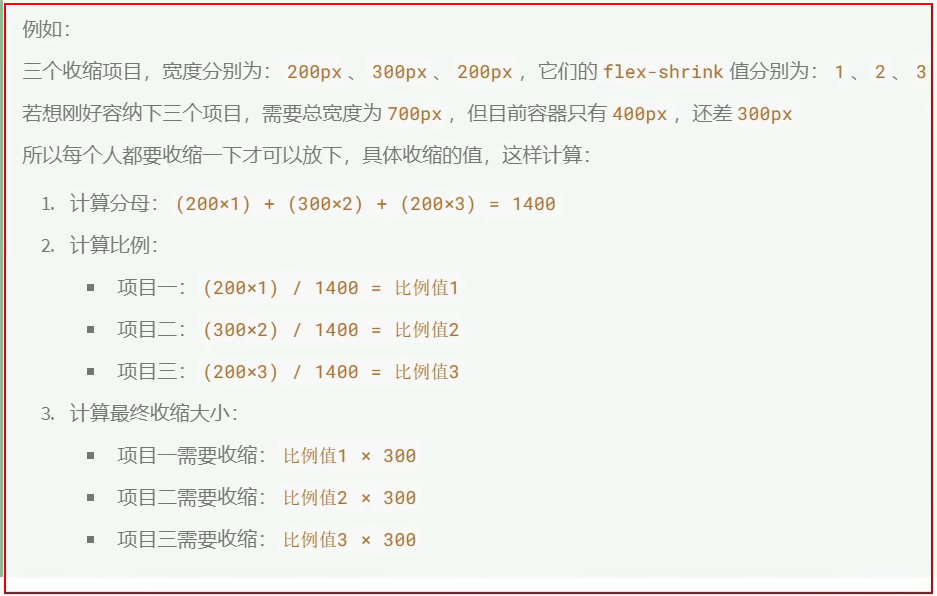
flex-shrink定义了项目的压缩比例,默认为1,即:如果空间不足,该项目将会缩小。* 收缩项目的计算,略微复杂一点,我们拿一个场景举例:
flex复合属性
flex 是复合属性,复合了:flex-grow、flex-shrink、flex-basis 三个属性,默认值为0 1 auto。
1
2
3
4
5
6
7
8
9
10
11
12
13
14
15
16
17
18
19
| .inner {
width: 200px;
height: 200px;
border: 1px solid black;
background-color: deepskyblue;
box-sizing: border-box;
flex-grow: 1;
flex-shrink: 1;
flex-basis: 100px;
flex: 1 1 auto;
flex: 1 1 0;
flex: 0 0 auto;
flex: 0 1 auto;
}
|
- 项目排序
order属性定义项目的排列顺序。数值越小,排列越靠前,默认为0。
- 单独对齐
- 通过
align-self属性,可以单独调整某个伸缩项目的对齐方式
- 默认值为
auto,表示继承父元素的align-items属性。
媒体查询
- 媒体类型
| 值 | 含义 |
| ---- | ---- |
| all | 检测所有设备。|
| screen | 检测电子屏幕,包括:电脑屏幕、平板屏幕、手机屏幕等。|
| print | 检测打印机。|
- 媒体特性
| 值 |
含义 |
width |
检测视口宽度。 |
max-width |
检测视口最大宽度。 |
min-width |
检测视口最小宽度。 |
height |
检测视口高度。 |
max-height |
检测视口最大高度。 |
min-height |
检测视口最小高度。 |
device-width |
检测设备屏幕的宽度。 |
max-device-width |
检测设备屏幕的最大宽度。 |
min-device-width |
检测设备屏幕的最小宽度。 |
orientation |
检测视口的旋转方向(是否横屏)。1.portrait:视口处于纵向,即高度大于等于宽度。2.landscape:视口处于横向,即宽度大于高度。 |
- 常用阈值
1
2
3
4
5
6
7
8
9
10
11
12
13
14
15
16
17
18
19
20
21
22
23
24
|
@media screen and (max-width:768px) {
h1 {
background-color: orange;
}
}
@media screen and (min-width:768px) and (max-width:992px) {
h1 {
background-color: green;
}
}
@media screen and (min-width:992px) and (max-width:1200px) {
h1 {
background-color: deepskyblue;
}
}
@media screen and (min-width:1200px) {
h1 {
background-color: purple;
}
}
|
BFC
- 什么是
BFC?
BFC是BlockFormattingContext(块级格式上下文),可以理解成元素的一个“特异功能”- 该“特异功能”,在默认的情况下处于关闭状态;当元素满足了某些条件后,该“特异功能"被激活。
- 所谓激活“特异功能”,专业点说就是:该元素创建了
BFC(又称:开启了BFC)。
- 开启了
BFC能解决什么问题
- 元素开启
BFC后,其子元素不会再产生margin塌陷问题。
- 元素开启
BFC后,自己不会被其他浮动元素所覆盖。
- 元素开启
BFC后,就算其子元素浮动,元素自身高度也不会塌陷。
- 如何开启
BFC
- 根元素
- 浮动元素
- 绝对定位、固定定位的元素
- 行内块元素
- 表格单元格:
table、thead、tbody、tfoot、th、td、tr、caption
overflow的值不为visible的块元素- 伸缩项目多列容器
column-span为all的元素(即使该元素没有包裹在多列容器中)display的值,设置为flow-root(副作用最小)